5 recomendaciones para maximizar tu PC sin gastar memoria RAM
Recientemente, el mercado de hardware ha experimentado una volatilidad silenciosa pero persistente. El auge en la demanda de servidores destinados a la Inteligencia Artificial (IA) y las reconfiguraciones en las cadenas de suministro globales han elevado los precios de los módulos de memoria. En esta coyuntura, la actualización física de los equipos ha dejado de ser la primera opción para los usuarios, cediendo protagonismo a aprender a dominar la eficiencia del software.
Asimismo, es fundamental desmitificar el funcionamiento de Windows 11. A diferencia de versiones anteriores, este sistema operativo está diseñado bajo una premisa de memoria activa: un recurso que no se utiliza es un recurso desperdiciado. Por ello, es común observar niveles elevados de consumo de RAM que, lejos de indicar un fallo, responden a la creación de una caché inteligente o mesa de trabajo de alta velocidad que acelera la apertura de aplicaciones críticas.
El escenario crítico no ocurre cuando la RAM está ocupada, sino cuando se satura de procesos innecesarios o ruido digital. Cuando la capacidad física se agota, el sistema se ve obligado a ejecutar el intercambio de datos con la memoria virtual alojada en el SSD. Aunque las unidades de estado sólido han avanzado significativamente, su latencia sigue siendo superior a la de la memoria RAM física, lo que deriva en micro-cortos y una degradación perceptible en la fluidez de la experiencia de usuario.
"Optimizar la RAM no consiste simplemente en dejar memoria libre, sino en asegurar que cada gigabyte esté trabajando en lo que realmente te importa en ese momento. En Acer, creemos que una gestión inteligente del software puede extender significativamente la vida útil de tu hardware, permitiéndote mantener un flujo creativo fluido sin la necesidad inmediata de una actualización física", comentó Becket Barrionuevo, Country Manager de ACER Perú.
A continuación, te presentamos cinco ajustes estratégicos diseñados para maximizar el rendimiento de cualquier equipo de escritorio o portátil:
1. Gestiona tus aplicaciones de inicio: Muchos programas se configuran para arrancar apenas tocas el botón de encendido, consumiendo recursos desde el primer segundo, aunque no los uses. Puedes retomar el control desde el Administrador de tareas (Ctrl + Shift + Esc), navegando hasta la pestaña Aplicaciones de inicio. Una vez allí, desactiva todo lo que no sea vital, como lanzadores de juegos o herramientas de mensajería; notarás un arranque más limpio y más espacio para tus tareas principales.
2. Pon límites a los procesos invisibles: Incluso si no las ves, hay apps que siguen consumiendo energía y memoria por si acaso Windows 11 permite ajustar esto con precisión desde Configuración > Aplicaciones > Aplicaciones instaladas. Al entrar en las Opciones avanzadas de cada programa, puedes cambiar los permisos de segundo plano a Nunca. Es un ajuste ideal para herramientas de nube o reproductores multimedia que no necesitas activos las 24 horas del día.
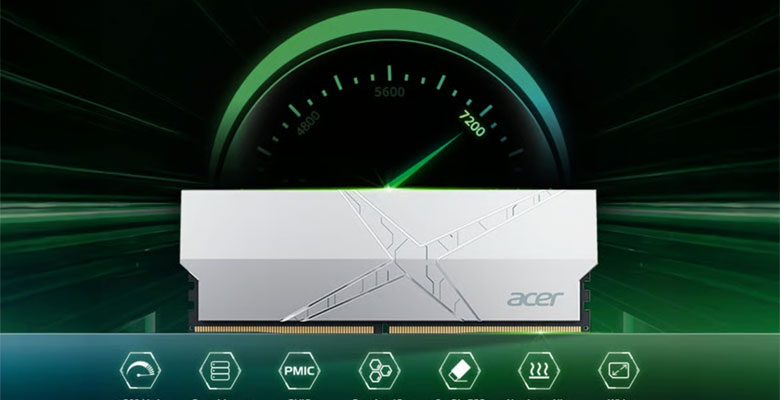
3. Desbloquea la velocidad real de tu hardware: Es un secreto a voces: muchos equipos funcionan por debajo de su potencial porque la RAM viene configurada en un modo seguro pero lento. Para liberar este potencial, reinicia tu equipo y accede al menú BIOS/UEFI para activar el perfil XMP (en Intel) o EXPO (en AMD). No obtendrás más gigabytes, pero aumentarás la velocidad de transferencia y reducirás la latencia, algo que notarás de inmediato al editar fotos o jugar.
4. Higiene profunda en el navegador: Hoy en día, el navegador es el mayor devorador de recursos. Una gestión inteligente implica limitar las extensiones activas, cada una es un proceso extra, y aprovechar funciones como el Ahorro de memoria en Chrome o Edge. Esta herramienta pone en suspensión las pestañas que no estás viendo, devolviéndote gigabytes de capacidad de maniobra de forma instantánea.
5. Confía en la gestión de la Memoria Virtual: Cuando la RAM física se agota, el sistema usa una parte de tu unidad SSD como apoyo. Existe el mito de que ajustarla manualmente mejora el rendimiento, pero suele ser contraproducente. La recomendación técnica es ir a Configuración avanzada del sistema > Rendimiento y asegurarse de que la opción Administrar automáticamente el tamaño del archivo de paginación esté marcada. Dejar que Windows decida según la carga de trabajo evita bloqueos y errores del sistema.
¿Optimizar o actualizar?
La optimización es un hábito saludable que transforma tu experiencia diaria, pero tiene un límite físico. Es fundamental derribar el mito de que se puede descargar más RAM, la memoria es un componente tangible.
Si después de estos ajustes tu sistema sigue sufriendo, es probable que necesites un salto de capacidad. Actualmente, 16 GB son el estándar de bienestar digital, mientras que los 32 GB son la meta para quienes buscan longevidad en gaming o creación de contenido. Hasta que llegue ese momento, un sistema bien configurado será siempre tu mejor herramienta de productividad